Soutien pour le Guide Nautique de Nouvelle Calédonie sur les ordinateurs Macintosh
Téléchargement
Fermer
Si vous avez une bonne connexion Internet, allez-y et téléchargez les guides, mais d'abord.....
1. INSTALLATION D'UN GESTIONNAIRE DE TÉLÉCHARGEMENT.
En raison de la très grande taille de ces fichiers, vous devez utiliser un programme de gestionnaire de téléchargement pour éviter tout problème avec le téléchargement. Un gestionnaire de téléchargement accélère le téléchargement (souvent de 400%), assure que les fichiers sont complètement téléchargés et peuvent vérifier leur intégrité. S'il y a une brève interruption de serveur pendant le téléchargement (et il y a de très bonnes chances), le gestionnaire de téléchargement reprendra le téléchargement sans problème. Vous serez heureux d'avoir le gestionnaire de téléchargement la prochaine fois que vous allez télécharger quelque chose sur Internet.
Avant de commencer à télécharger les guides, aller sur ce site freedownloadmanager.com et téléchargez et installez le gestionnaire de téléchargement gratuit.
Lorsque vous effectuez votre paiement pour le guide, vous serez transféré immédiatement sur une page avec des liens pour télécharger les fichiers d'installation, les instructions d'installation des guides et votre nom d'utilisateur et mot de passe.
Un e-mail vous est également envoyé à partir de rocket-guides.com avec les mêmes informations et liens.
LES LIENS DE TÉLÉCHARGEMENT SONT SEULEMENT VALIDES POUR 72 HRS.
2. TÉLÉCHARGEZ LE FICHIER D'INSTALLATION
Si l'ordinateur que vous utilisez pour télécharger le guide n'est pas celui que vous souhaitez utiliser sur votre yacht, copiez les fichiers sur une clé USB et transférez-les à l'ordinateur sur lequel vous l'utiliserez. Le guide ne sera activé que pour un ordinateur, mais vous pouvez acheter une seconde activation.
1. Commencez par télécharger et installer le gestionnaire de téléchargement.
2. Ouvrez l'e-mail de rocket-guides.com avec les instructions d'installation. Si vous n'avez pas recu l'e-mail après votre achat, vérifiez votre boîte de spam ou envoyez-nous un e-mail et nous l'enverrons à nouveau.
3. Faites un clic droit sur le lien dans l'e-mail et copier l'adresse
4. Ouvrez le gestionnaire de téléchargement et sélectionnez l'icône pour ajouter un nouveau téléchargement. Lorsque le téléchargement est terminé, ouvrez le dossier de téléchargement et double-cliquez sur le fichier d'installation pour lancer l'installation.
Fermer
Fermer
Nos guides sont de très gros fichiers - 400 à 500 Mo - et il est probable que vous auriez au moins une interruption pendant le temps nécessaire pour les télécharger. Donc, la partie qui ne téléchargera pas ne fonctionnera pas et vous devrez recommencer - et encore une fois.
Pour télécharger les fichiers sans problème et pour accélérer le téléchargement, vous devez d'abord télécharger et installer un gestionnaire de téléchargement. Nous vous recommandons de télécharger : Freedownloadmanager.org
1. Commencez par télécharger et installer le gestionnaire de téléchargement.
2. Ouvrez l'e-mail de rocket-guides.com avec les instructions d'installation. Si vous n'avez pas recu l'e-mail après votre achat, vérifiez votre boîte de spam ou envoyez-nous un e-mail et nous l'enverrons à nouveau.
3. Faites un clic droit sur le lien dans l'e-mail et copier l'adresse
4. Ouvrez le gestionnaire de téléchargement et sélectionnez l'icône pour ajouter un nouveau téléchargement. Lorsque le téléchargement est terminé, ouvrez le dossier de téléchargement et double-cliquez sur le fichier d'installation pour lancer l'installation.
Fermer
Fermer
Si vous avez un code d'erreur qui dit - accès refusé. Nom d'utilisateur ou mot de passe de l'utilisateur non valide - votre ordinateur est probablement allé dormir parce que personne ne l'utilisait. Réglez vos paramètres d'alimentation pour vous assurer que l'ordinateur ne passe pas en mode veille lorsque vous ne l'utilisez pas activement.
Pour ce faire, cliquez sur l'icône de la pomme et sélectionnez Préférences système, puis cliquez sur l'icône de l'ampoule qui dit "économie d'énergie"
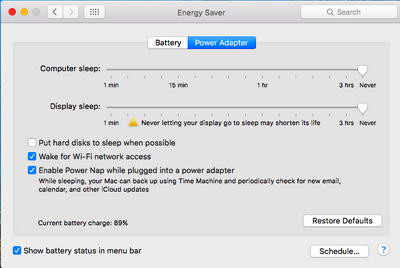
Sur le dessus de la fenêtre de configuration Économiseur d'énergie, sélectionnez Adaptateur secteur et assurez-vous que le sommeil et l'affichage de l'ordinateur sont tous deux réglés sur "Jamais" et décocher les cases à cocher réveil pour wifi et activer la sieste de puissance.
Cliquez sur OK. Et OK pour fermer la boîte d'options.
Commencez le processus de téléchargement à nouveau, ne reprenez pas, redémarrez. Surveillez la vitesse de téléchargement.
Si la vitesse diminue à zéro pendant plus de 10 secondes, assurez-vous que vous êtes toujours connecté à Internet et, sinon, réparez le problème de connexion Internet aussi rapidement que possible. Si le Freedownloadmanager ne commence pas automatiquement à afficher à nouveau la vitesse de téléchargement, cliquez sur le bouton de pause puis cliquez sur le bouton jouer pour reprendre le téléchargement.
Fermer
Installation et Activation
Fermer
INSTALLATION
1. Double-cliquez sur le fichier d’installation INSTALL-MAC-NEWCALEDONIA-CRUISING.
2. Placez votre curseur sur la 🚀 Fusée et appuyez sur le trackpad, puis faites glisser votre doigt vers la droite tout en maintenant la pression. Cela déplacera la Fusée sur l’icône du dossier « Applications ». Lorsque la Fusée est au-dessus du dossier, soulevez votre doigt du trackpad. L’application sera alors copiée dans le dossier Applications.
3. Cliquez sur l’icône du dossier Applications, faites défiler jusqu’au dossier NEWCAL CRUISING, cliquez dessus pour l’ouvrir, puis double-cliquez sur NEWCALROCKETLAUNCHER.app pour ouvrir la fenêtre d’enregistrement.
4. Cliquez sur le bouton « Get Code » pour ouvrir la page d’activation dans votre navigateur Internet.
5. Connectez-vous avec le nom d’utilisateur et le mot de passe figurant dans l’e-mail reçu lors de l’achat du guide.
6. Cliquez 3 fois sur le code de licence pour le sélectionner, puis appuyez sur Commande+C pour le copier.
7. Revenez à la fenêtre d’enregistrement, cliquez dans le champ du code de licence et utilisez Commande+V pour le coller. Saisissez ensuite votre nom d’utilisateur dans le champ prévu et cliquez sur le bouton Activer.
Le guide fonctionnera sur cet ordinateur sauf si vous effectuez une modification importante (comme le remplacement du disque dur).
Fermer
Fermer
Si vous avez acheté le guide en ligne vous avez reçu un e-mail avec les informations d'activation, y compris le nom d'utilisateur et mot de passe.
Si vous n'avez pas reçu l'e-mail, contactez-nous et nous vous le renverrons.
Assurez-vous d'utiliser la même adresse email que vous avez utilisée lorsque vous avez acheté le guide.
Fermer
Fermer
Connectez-vous à votre page d'adhésion avec le lien de connexion dans le menu de Soutien ci-dessus. Ensuite, cliquez sur Votre compte dans la barre de menu et sélectionnez acheter une deuxième licence
Fermer
Fermer
Dans la barre de menu ci-dessus, cliquez sur Soutien / page d'adhésion et entrez votre nom d'utilisateur et votre mot de passe pour accéder à la page de votre compte et voir vos informations d'activation, commander une deuxième licence ou télécharger la dernière version du guide.
Fermer
Fermer
La date de publication figure sur l’écran d’accueil et la date de la dernière version est indiquée sur la page ACHETER.
Fermer
Fermer
Si la version de votre guide est datée après le 20 avril 2012, cliquez sur Support / Connexion des membres dans la barre de menu, cliquez sur Votre compte et sélectionnez la mise à jour..
Si vous ne connaissez pas votre nom d'utilisateur ou votre mot de passe, utilisez le Contactez Nous pour demander l'accès à la page d'adhésion où vous pouvez mettre à jour votre guide sur la dernière version en téléchargement. Assurez-vous d'utiliser l'adresse e-mail que vous avez utilisée lorsque vous avez acheté le guide ou le nom d'utilisateur qui vous a été donné si vous avez acheté le guide auprès d'un agent.
Si la version de votre guide est datée avant le 20 avril 2012 Nous ne soutenons plus les versions antérieures à avril 2012. Cliquez ici pour acheter la nouvelle version
Fermer
